
- アソシエイト・プログラム 新機能のご紹介
- Coming soon..
- Creators APIの導入について
- 現在実施中・開始予定の紹介料アップキャンペーン一覧
- 【一部のクリエイター様限定】新規コンテンツの投稿でボーナス獲得キャンペーン
- ショッピングアプリで紹介料率を確認する方法
- コンテンツで使えるバナー画像を配布中
- Amazonふるさと納税を紹介しよう!Amazonふるさと納税 標準紹介料及びキャンペーンのご案内
- 紹介料上限の廃止のご案内(Amazonアソシエイト・プログラム紹介料率表変更のお知らせ)
- 【期間限定キャンペーン】「Amazon Fliptoon」に関する特別紹介料キャンペーンのご案内
- LINEでアソシエイト・プログラムからのメッセージを受け取りましょう
- 「Amazonインフルエンサー・プログラム」新規登録キャンペーンについて
- 改正電気通信事業法の外部送信規律への対応について
- インボイス制度導⼊(2023年10⽉ 1⽇開始)への対応について- よくある質問
- マイナンバー提出に関してのお願い(対象者のみ)
- 2020/01/31 - 「Amazon公式リンク作成ツール(Amazon Associates Link Builder)」のご提供終了について
- 2019/11/21 - マイナンバー提出に関してのお願い(対象者のみ)
- 2019/11/08 - Amazonアソシエイト・プログラム紹介料率表変更のお知らせ
- 2019/08/15 - Publisher Studioツールのご提供について
- 2019/04/12 - Amazonプライム及びPrime Studentの会費変更について
- ストア・リタイアファクト・シート
- Amazonアソシエイトプログラムの過去のお知らせ
- 2019/09/09 - PA-API v5移行のご案内 (2020/3/9まで)
- 移行ガイド
- PA-API 5移行に関するカスタマー FAQ
- 2019/01/23 - Product Advertising API 利用ポリシーの変更について
- アソシエイトウィジェットFAQ
- [FAQ]アソシエイト・セントラルトップページおよび商品リンクページでのリンク生成機能の廃止について
- リンクの動作確認ツールのヘルプ
- ヒント
アソシエイト・プログラム 新機能のご紹介
アソシエイト・プログラム 新機能のご紹介
このページでは当プログラムの便利な新機能をまとめてご紹介します。ぜひ日々の活動にご活用ください。
全クリエイターの皆様がストアフロントをご利用いただけるようになりました
ストアフロントとは?
あなた専用のAmazon上のショップページです。おすすめ商品やコンテンツを一か所にまとめて紹介でき、SNSでシェアできるページURLを持つことができます。
これまでインフルエンサー・プログラム限定で提供していた機能を、アソシエイト・プログラム参加者の皆様もご利用いただけるようになりました。
ストアフロントを設定して、あなただけのAmazonページを作りましょう!
ストアフロントの設定方法はこちら
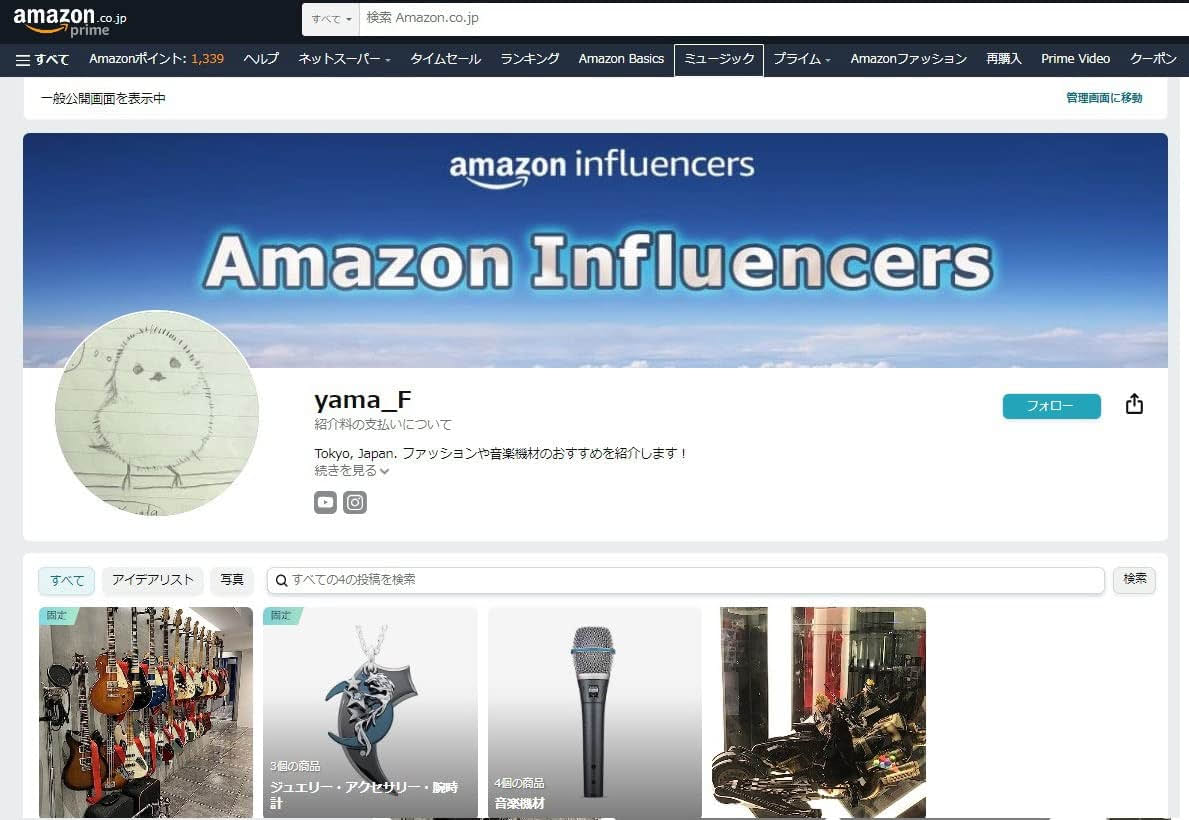
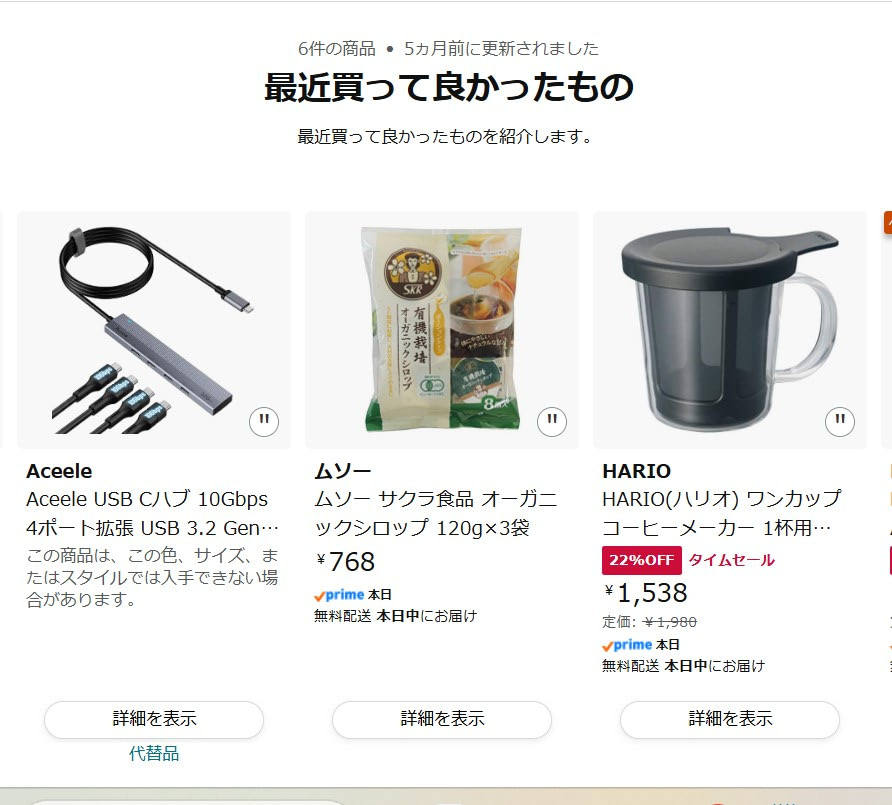
▲ストアフロントの機能「アイデアリスト」
ストアフロントでできること
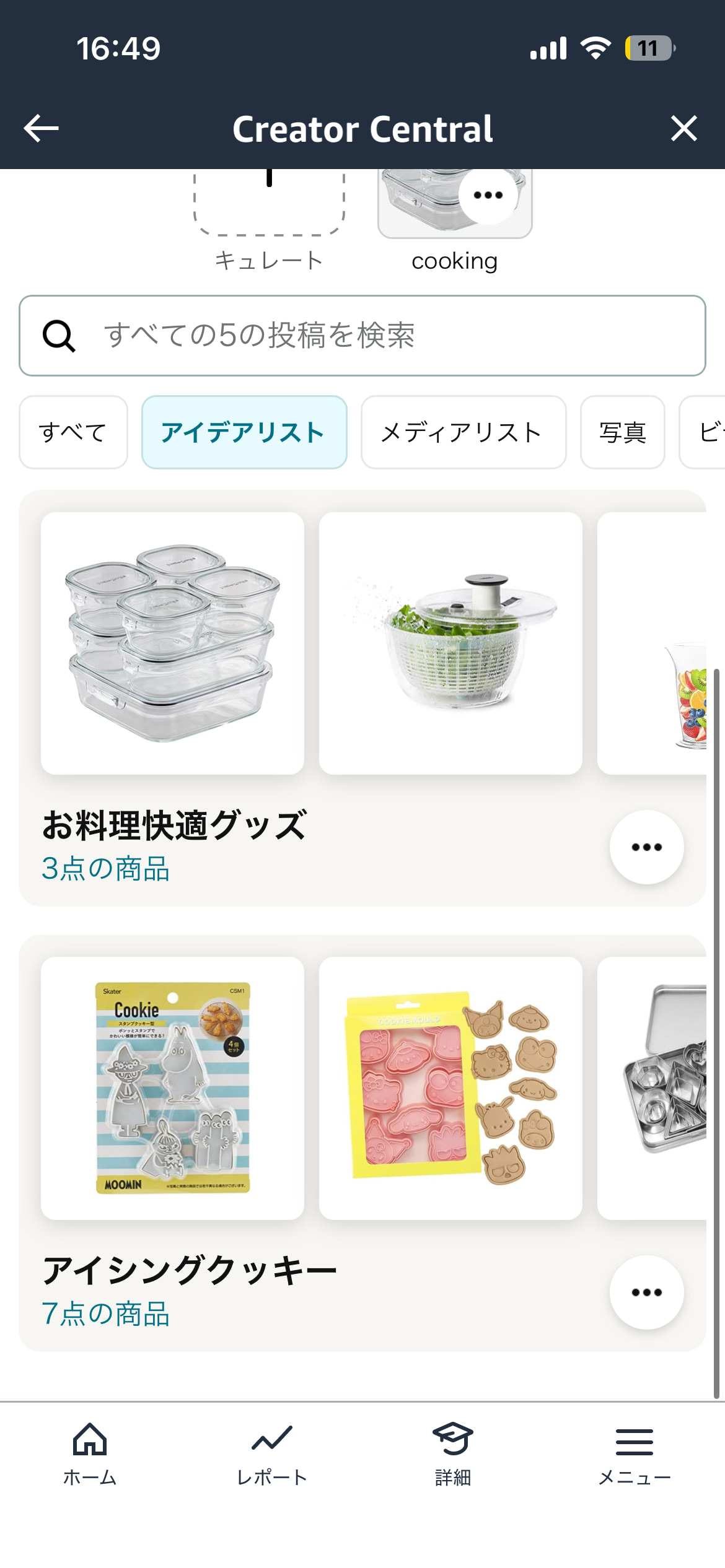
- アイデアリスト:「春のおすすめガジェット」「在宅ワーク必需品」など、テーマごとに商品をまとめたリストを作成できます。
- メディアリスト:映像作品・マンガ・音楽などをリスト形式で整理・表示できます。
-
投稿(ビデオと写真):ご自身で撮影した写真や動画を投稿して、商品を紹介できます。
[ショッパブルフォト] と呼ばれる写真に写っている商品に、Amazon上の同じ商品をタグ付けして投稿できます。
フォロワーは写真内の商品をタップするだけで、そのまま該当の商品ページへ遷移して購入することができます。
[ショッパブルビデオ] 商品レビューや使い方を動画で紹介し、動画に関連商品をタグ付けして投稿できます。 - キュレーション:既存のアイデアリストなどをまとめたキュレーションを作成できます。
▼モバイル端末から見たストアフロント
マルチユーザーアクセス
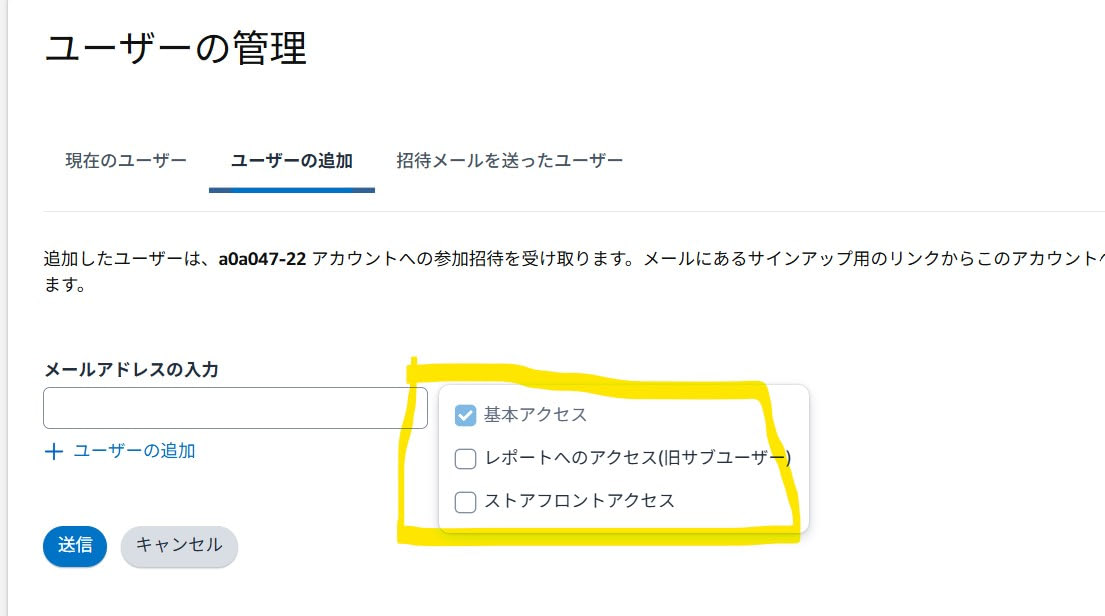
誰かと共同でストアフロントの更新を行いたい場合、「ユーザー管理」ページ「ユーザーの追加」から複数アカウントを追加できます。アクセスレベルは組み合わせて付与できるので、関係者の役割に応じた権限設定が可能です。
アクセス権の種類:
- 基本アクセス:リンク作成や収益レポートの確認などが可能(※住所や銀行口座情報など、アカウント情報の変更は不可)
- ストアフロントアクセス:ストアフロントコンテンツの作成・編集・管理が可能
- レポートアクセス:収益レポートの閲覧のみ可能
「ストアフロントアクセス」を選んでアクセスを付与したい方のメールアドレスを入力すれば、招待メールが送信されて、複数人でのストアフロントコンテンツ編集・更新が可能となります。
[新機能]コンテンツ作成をもっと便利に
アソシエイト・プログラムの新機能を一挙ご紹介します。
自動タグ付け機能
ストアフロントに写真や動画をアップロードすると、投稿したコンテンツからAIが自動的に関連商品を検出してタグ付けしてくれます。手動でのタグ付け作業が大幅に減り、コンテンツ作成がもっとスムーズに。
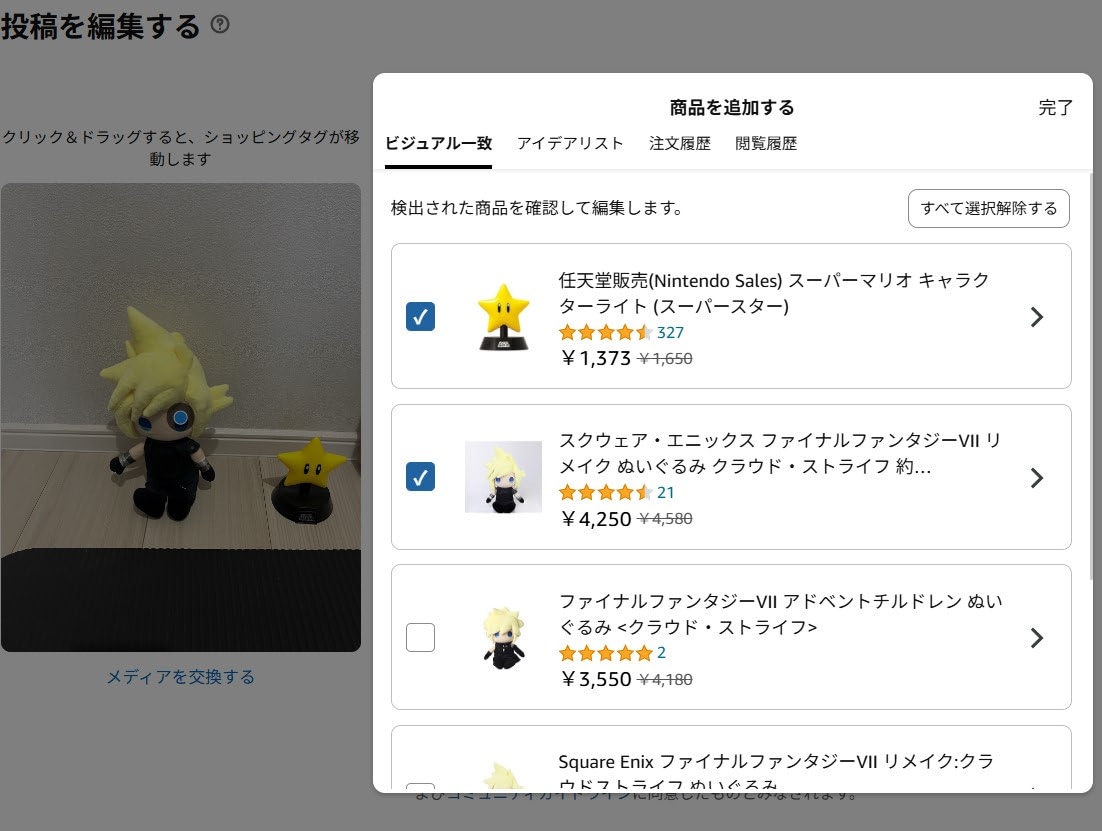
1:紹介したい商品が映り込んだ画像をアップロードする
2:AIが自動で候補となる商品を提案してくるので、画像に紐づけしたい商品にチェックボックスを入れる
3:画像にポインター(円形マーク)が表れるので、画像上でドラッグして商品の表示位置を調整
クリエイター・セントラル
アソシエイト・セントラルのモバイルアプリ版。Amazonショッピングアプリ内で動作します。
Creator Centralへのアクセス方法
1: Amazonショッピングアプリを開く (Amazonアソシエイトまたはインフルエンサー・プログラムのアカウントと同じメールアドレスでアプリにログインしてください)
2: 画面下のバーにある人型アイコン(お客様ページ)をタップ
3: 画面を下にスクロールし、「Amazon Influencers」セクションを見つける
4: セクション内の「Creator Central」をタップ
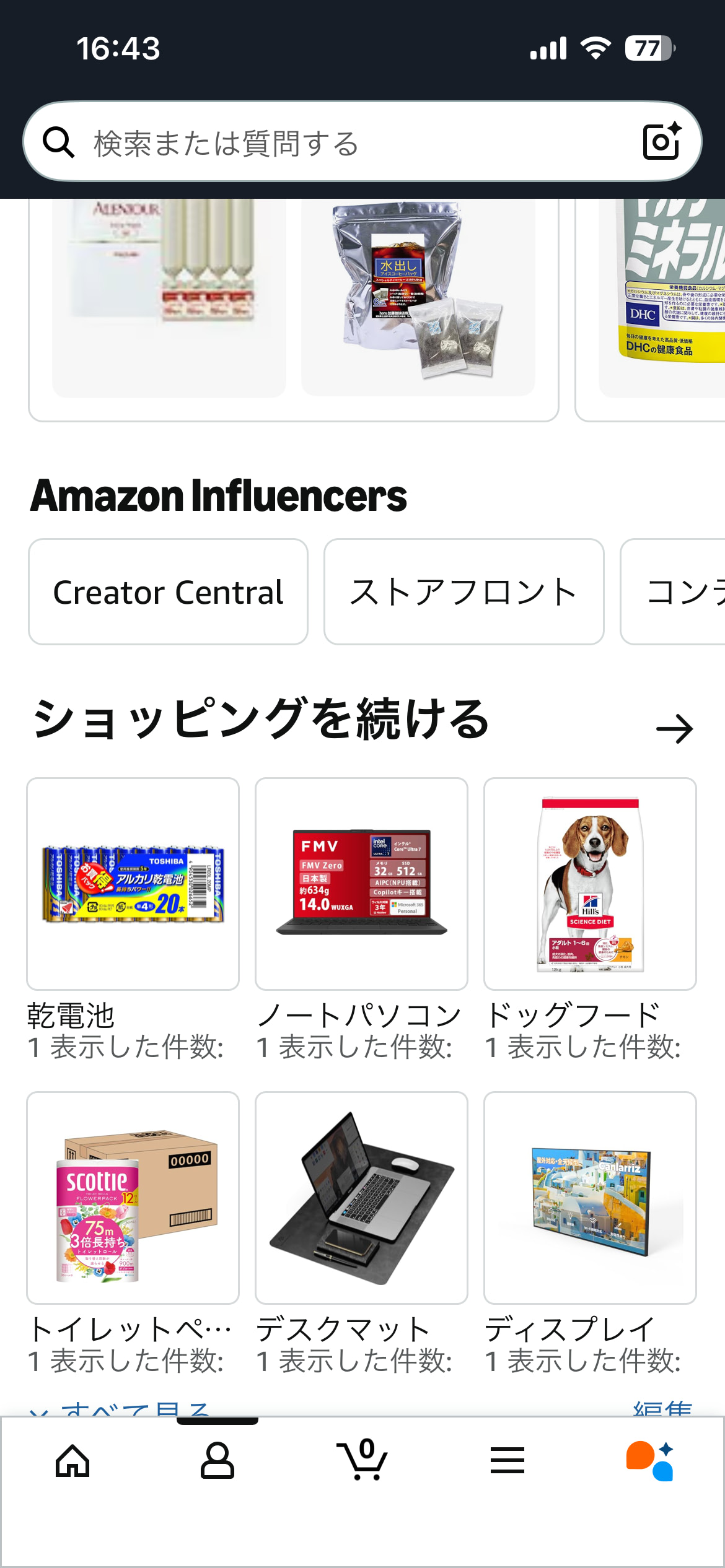
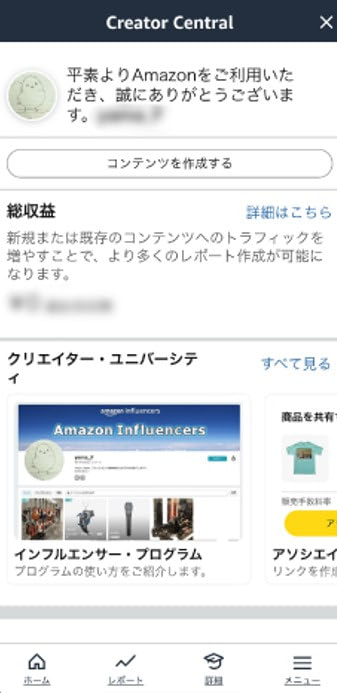
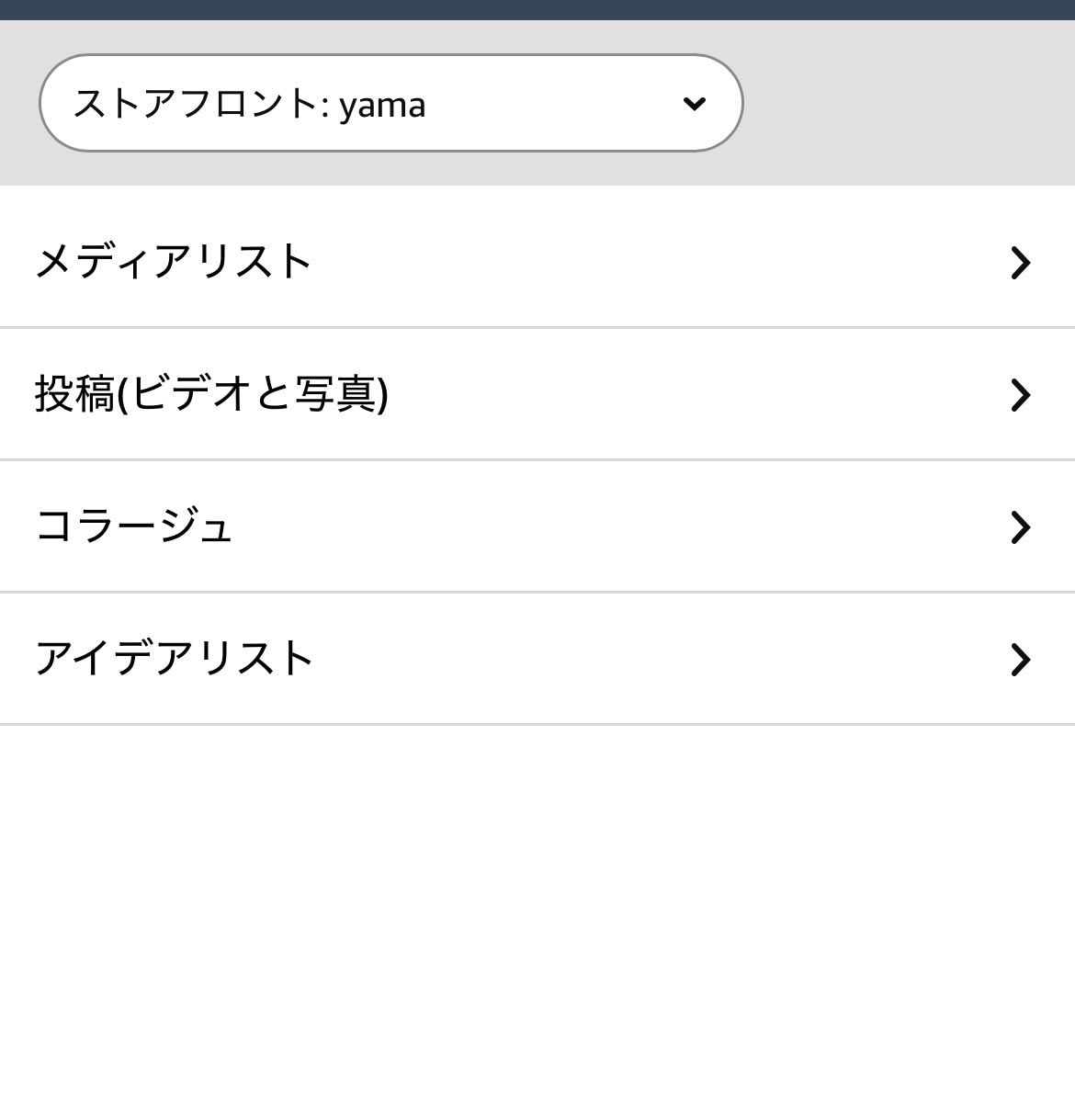
クリエイター・セントラルでできること:
- 収益レポートの確認
- ストアフロントコンテンツ(アイデアリスト、動画、写真)の作成、編集、アップロード
- メディアリストの作成、編集
- コラージュ機能を使ったコンテンツの作成、編集、ストアフロントへのアップロード
- ストアフロント上の各種コンテンツの管理(削除など)
- ヘルプコンテンツサイト「クリエイター・ユニバーシティ」の閲覧
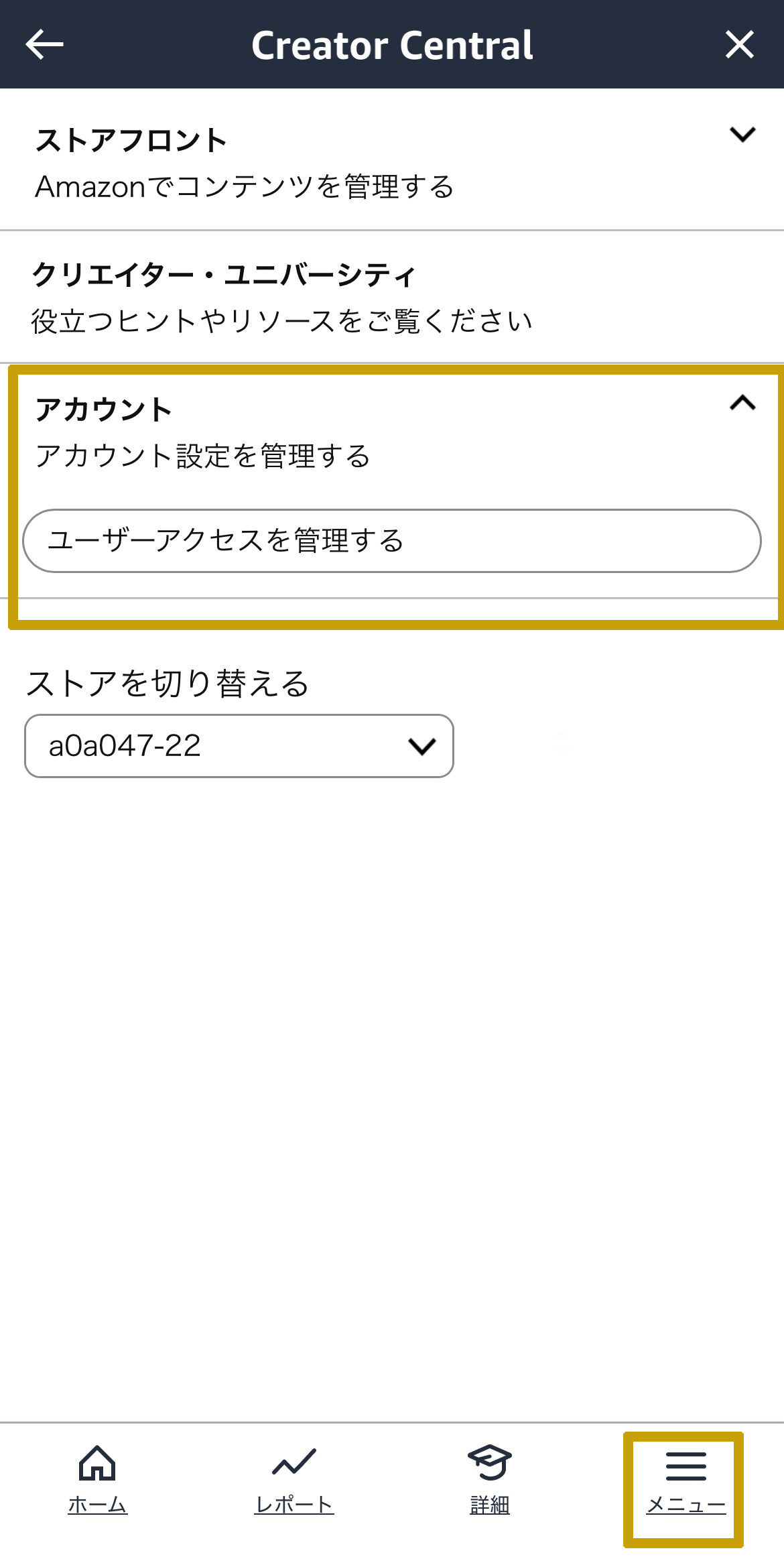
- アカウントのユーザーアクセス管理(ユーザーの追加、アクセス権限の付与・変更)
コンテンツ作成は、クリエイター・セントラル トップページの「コンテンツを作成する」
または画面右下の「メニュー」から行えます。
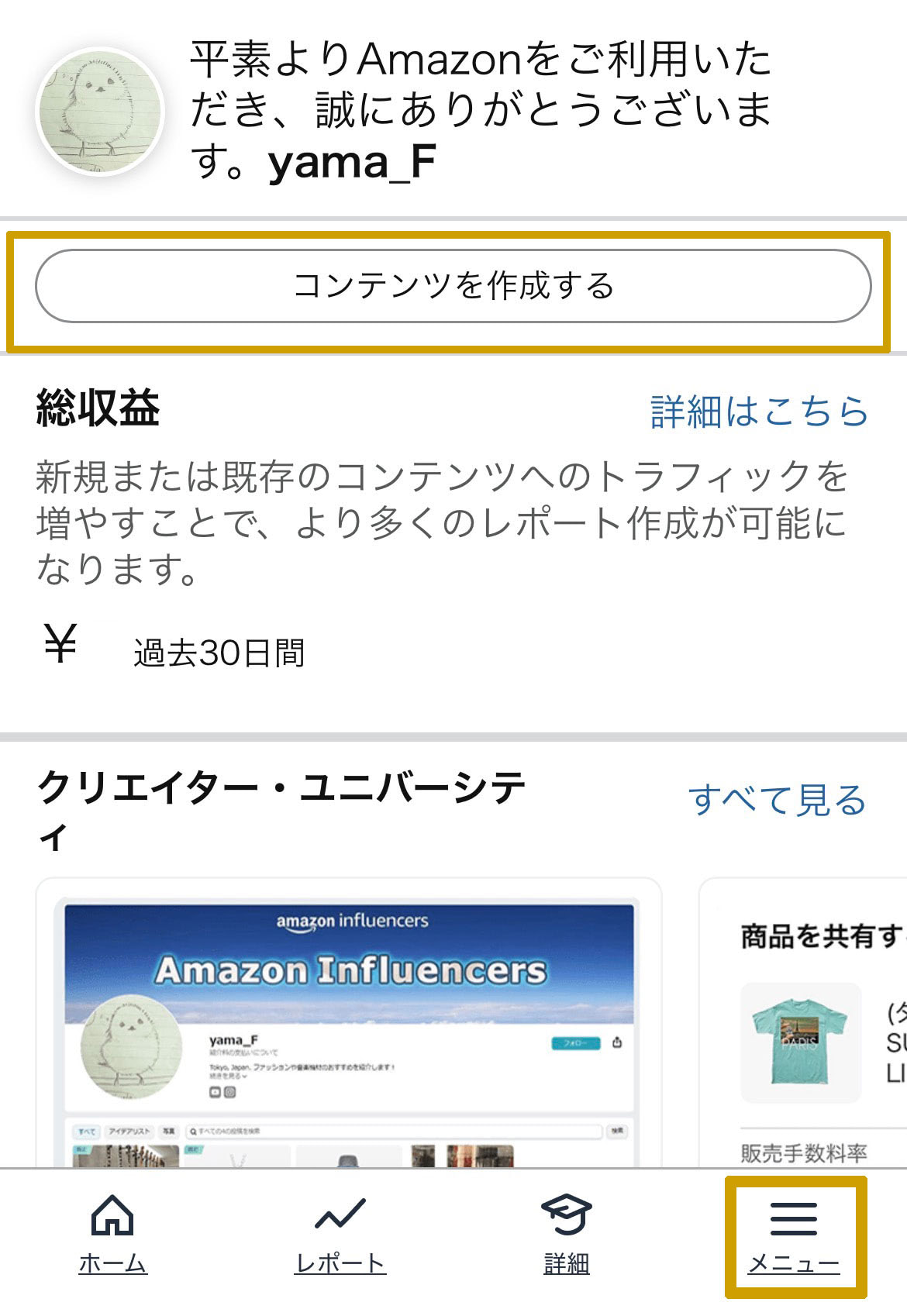
・クリエイター・セントラルでのアカウント、ユーザーアクセス管理
画面右下の「メニュー」から行えます。
コラージュ
テンプレートを使って複数の写真を組み合わせた画像を作成し、一度に複数の商品を紹介できます。簡単にデザイン性のあるコンテンツを作成できます。
PCでもモバイル端末でもご利用いただけます。
<PCからコラージュを作成>
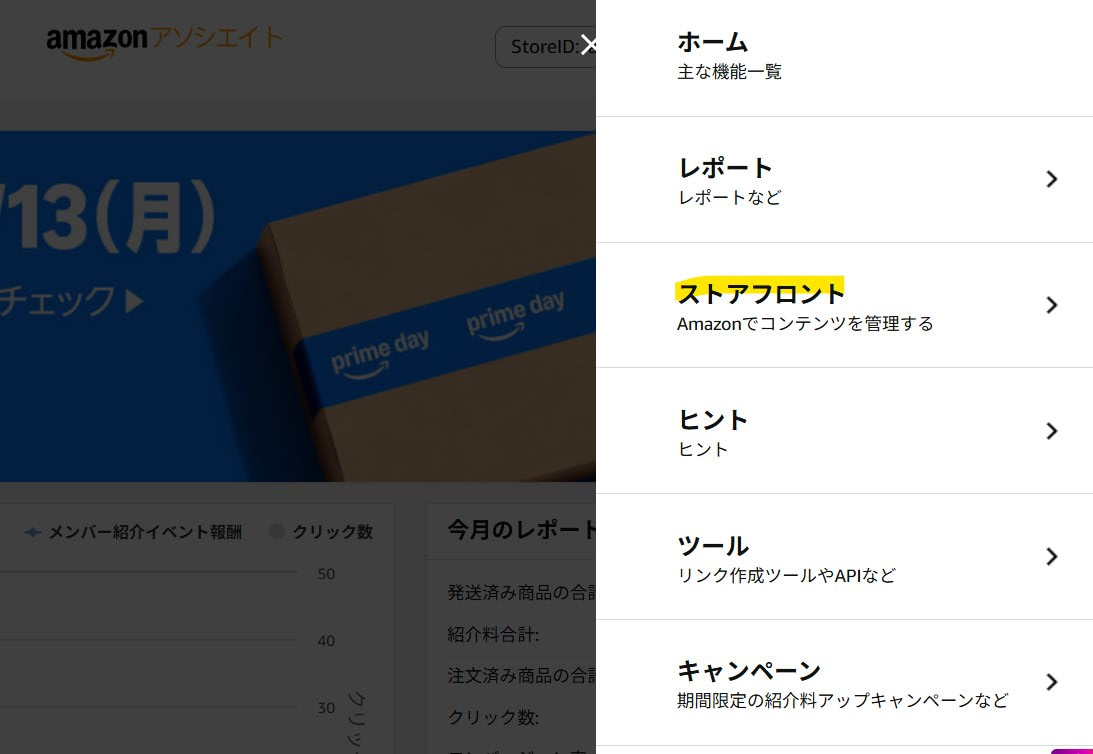
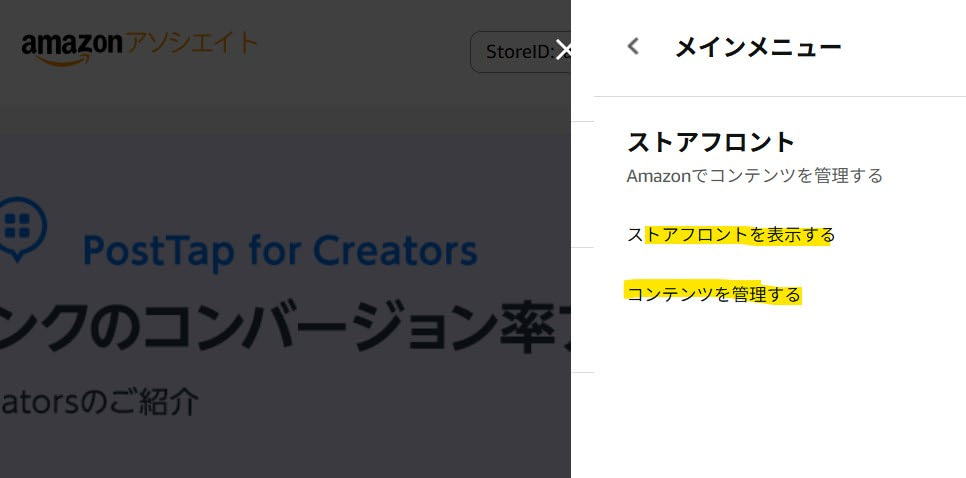
1:アソシエイト・セントラルにログインし、右側のメニュー >>「ストアフロント」 >>「ストアフロントを表示する」
または「コンテンツを管理する」へ
2:「コンテンツを作成」ボタンから「コラージュ」を選択
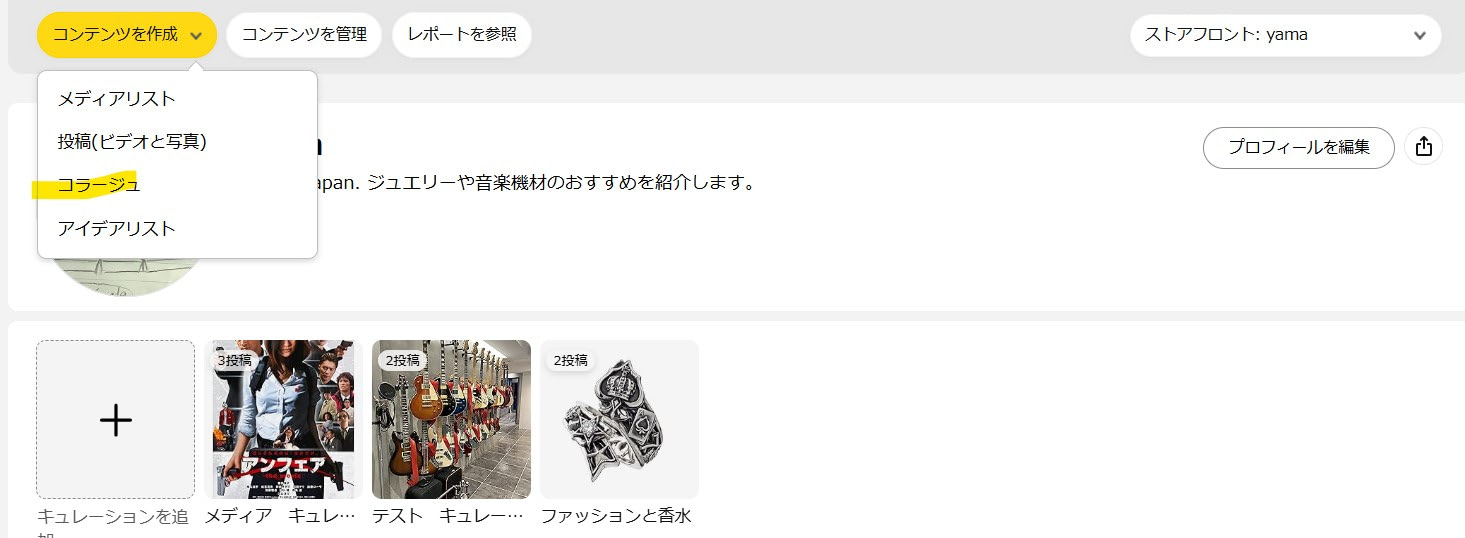
3:まずはデザインとなるテンプレートを選びましょう。
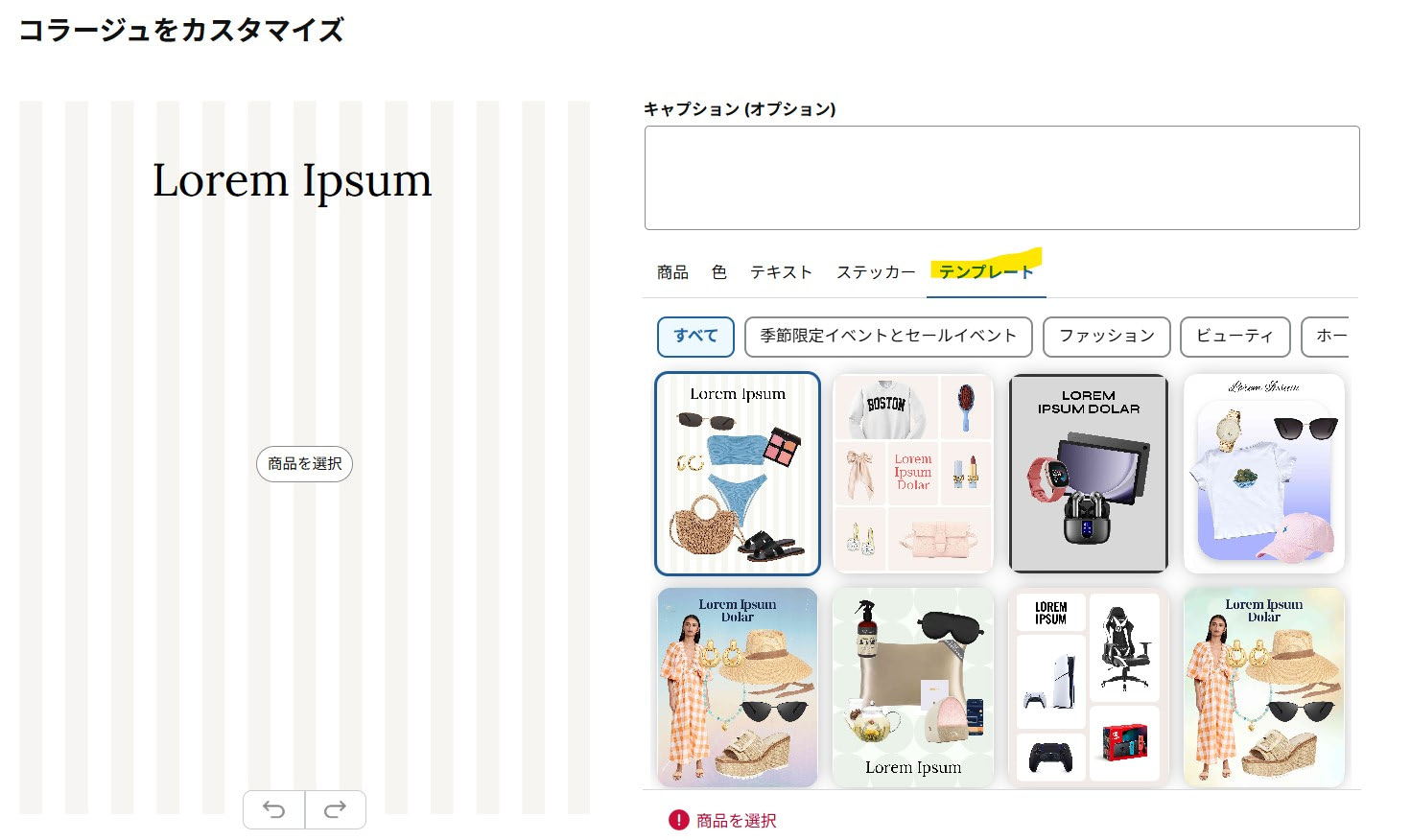
2:次に見出しになるようなテキストを設定します。テキストボックスは自由に動かすことができます。
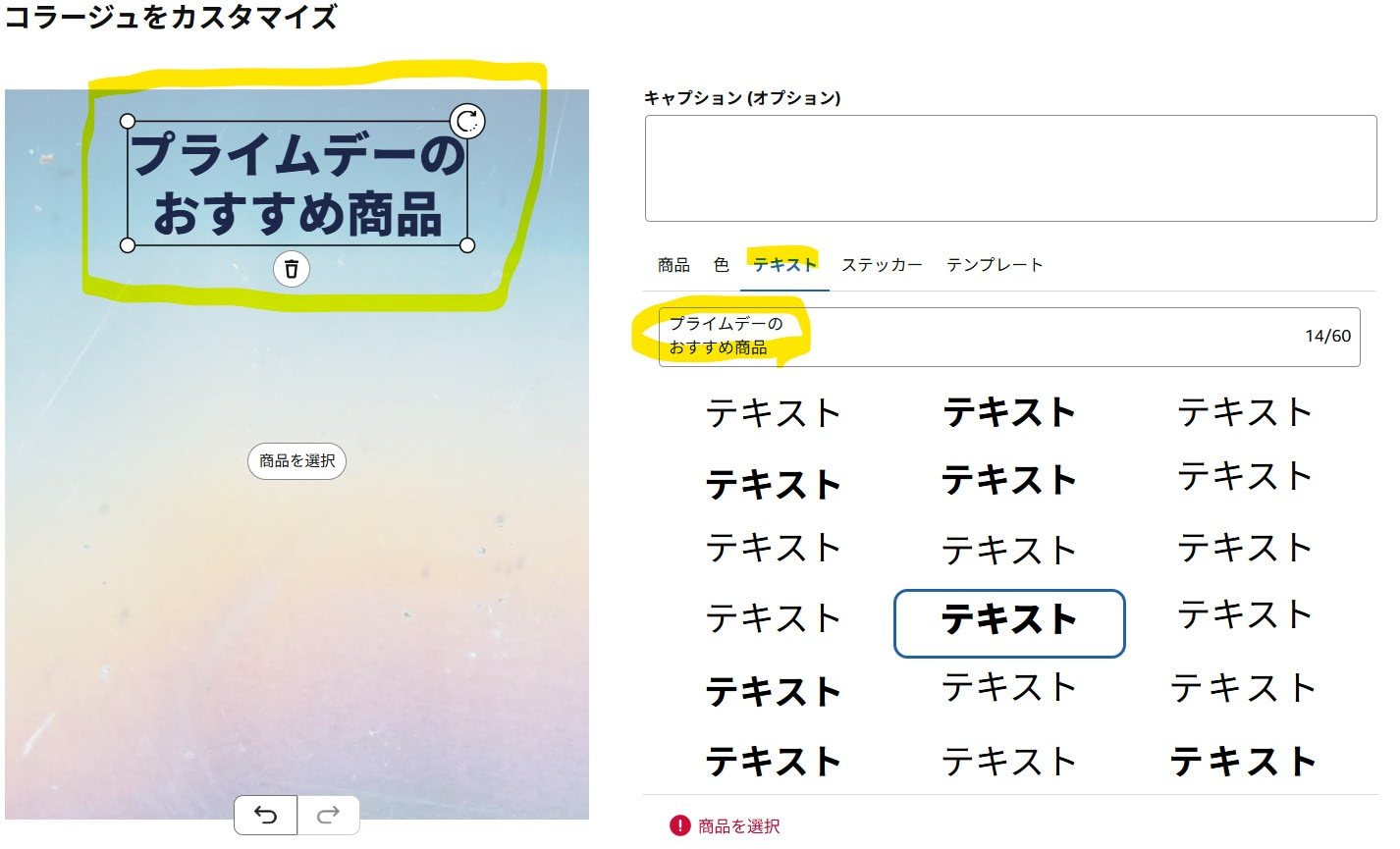
3:「商品」タブから「+」アイコンを押し、紹介したい商品を選びます。既に作成済のアイデアリストから選ぶこともできますし、自分の注文履歴や商品閲覧履歴から選ぶこともできます。
検索ボックスでキーワード検索すると、通常のAmazonサイト上での商品検索と同じように商品を探すことができます。
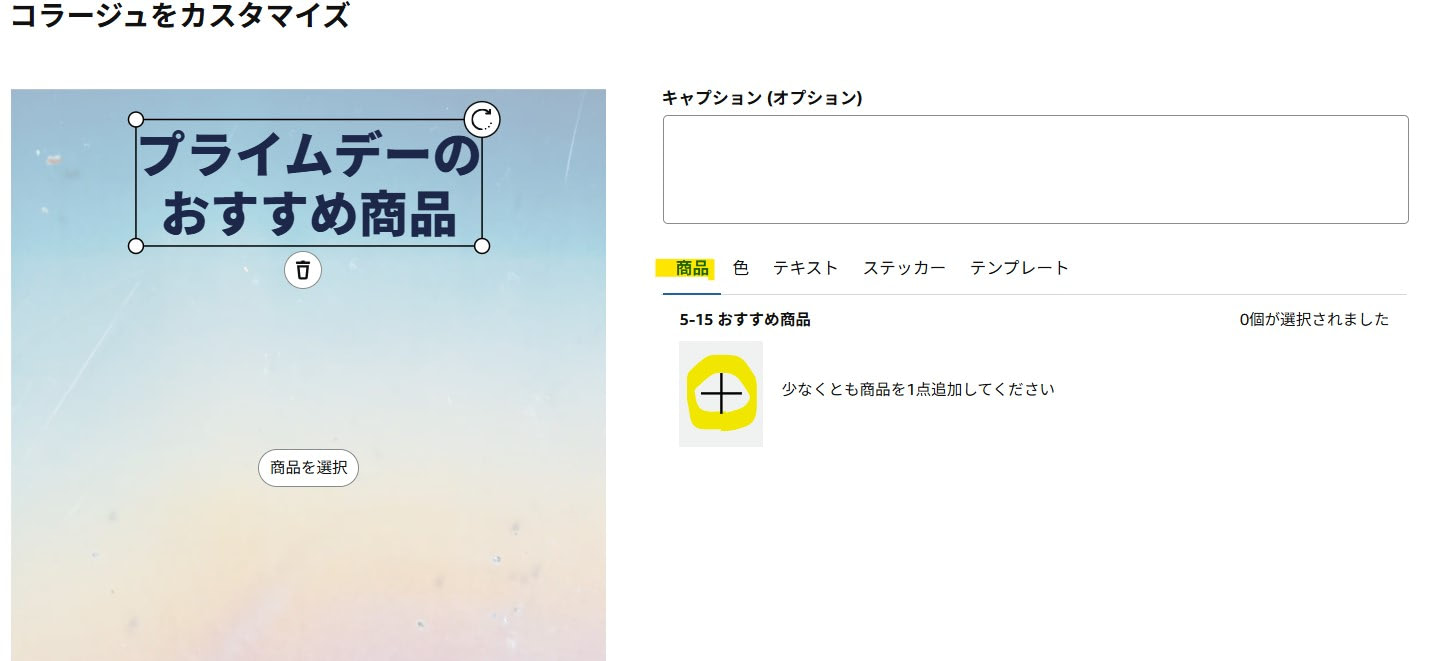
▼商品の検索画面
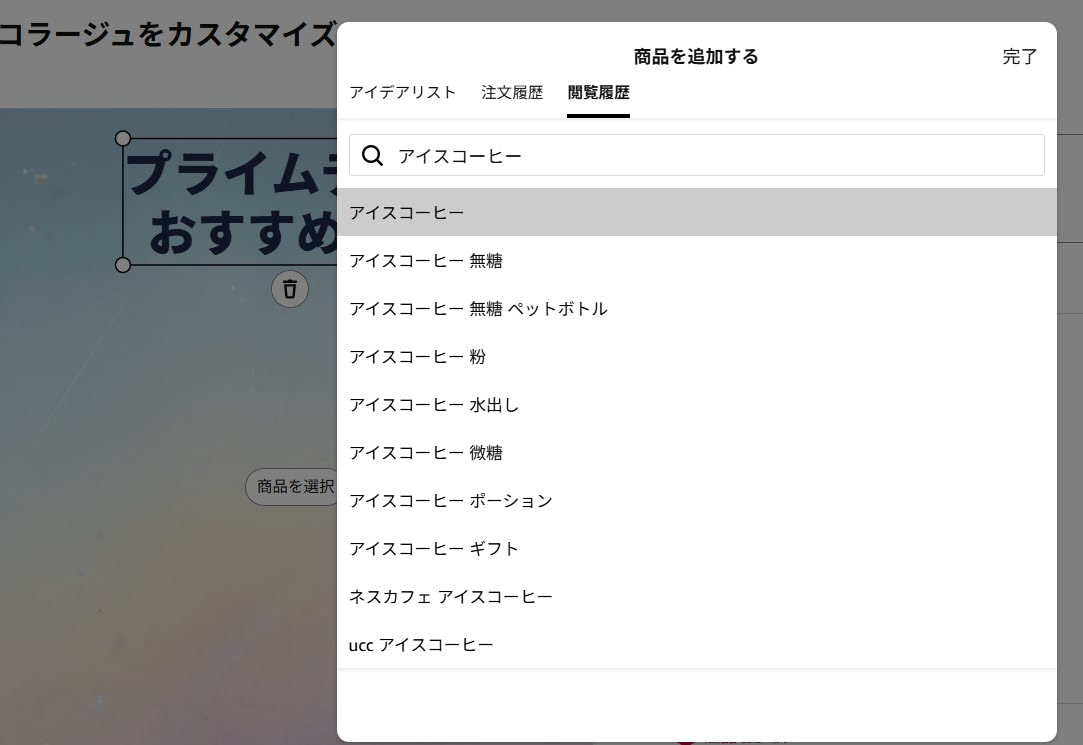
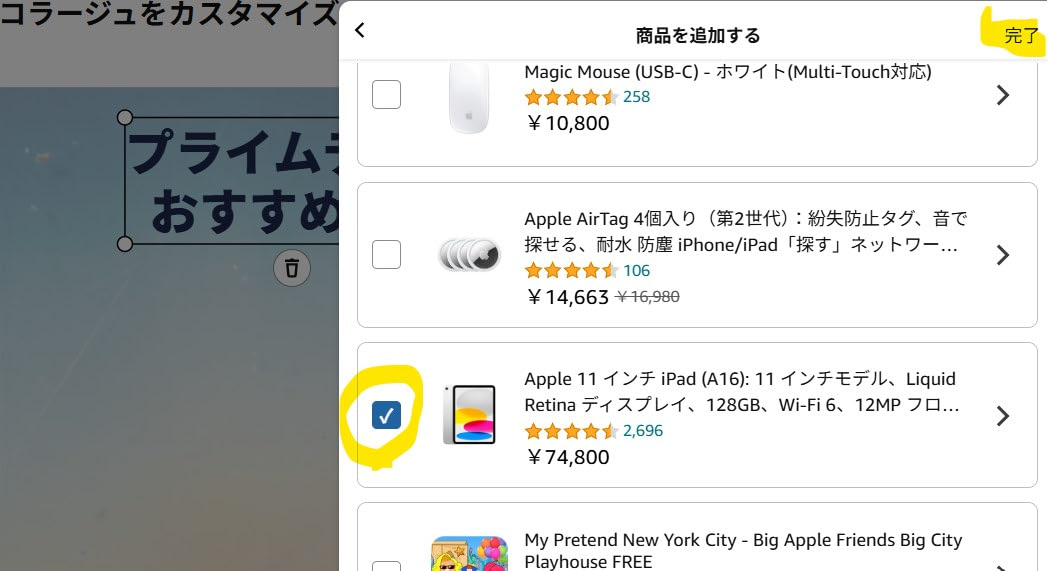
目的の商品を見つけたら、左側のチェックボックスにチェックを入れて、画面右上「完了」を押すとコラージュの画像に追加されます。
ドラッグ&ドロップで商品画像の大きさや配置を自由に調整することができます。
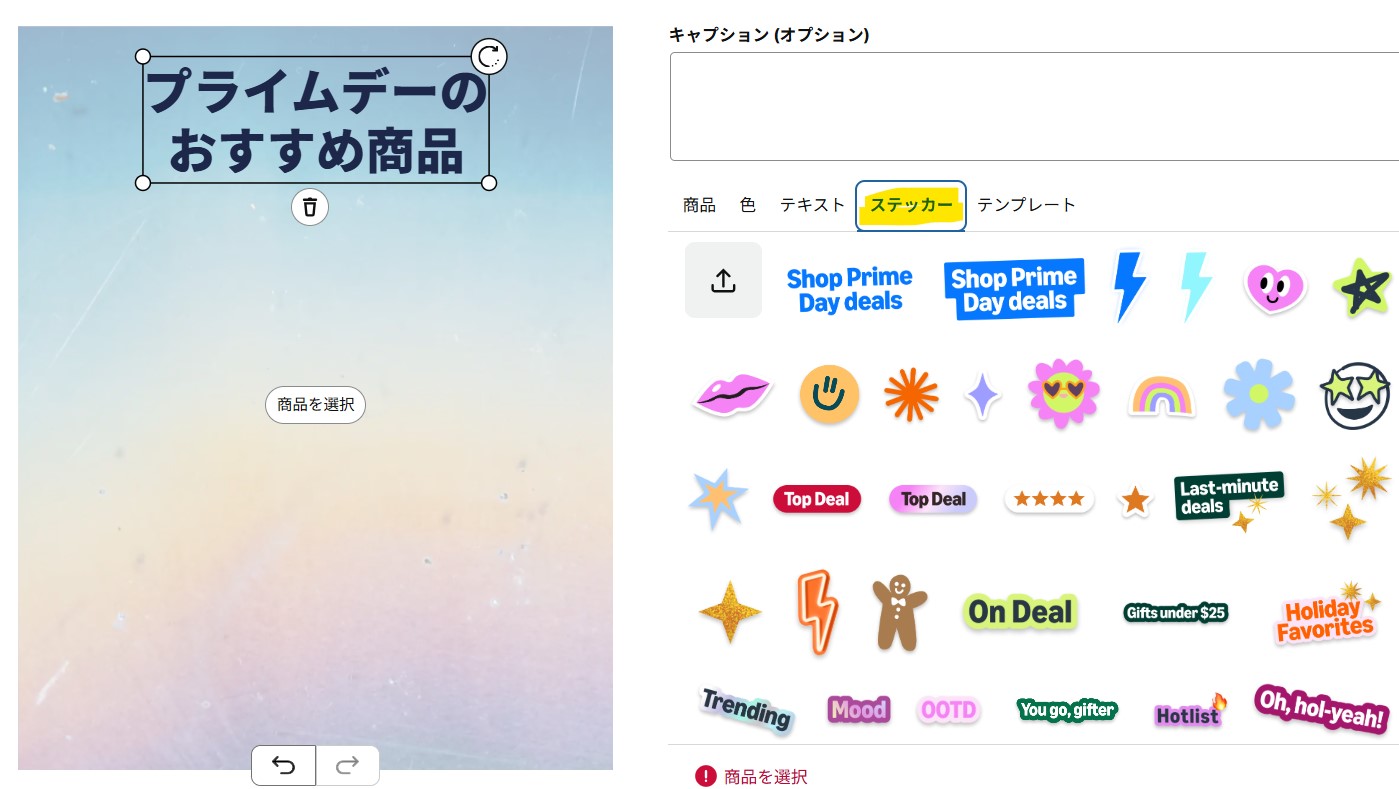
4:商品の他にもステッカーを自由に選んで配置することもできます。
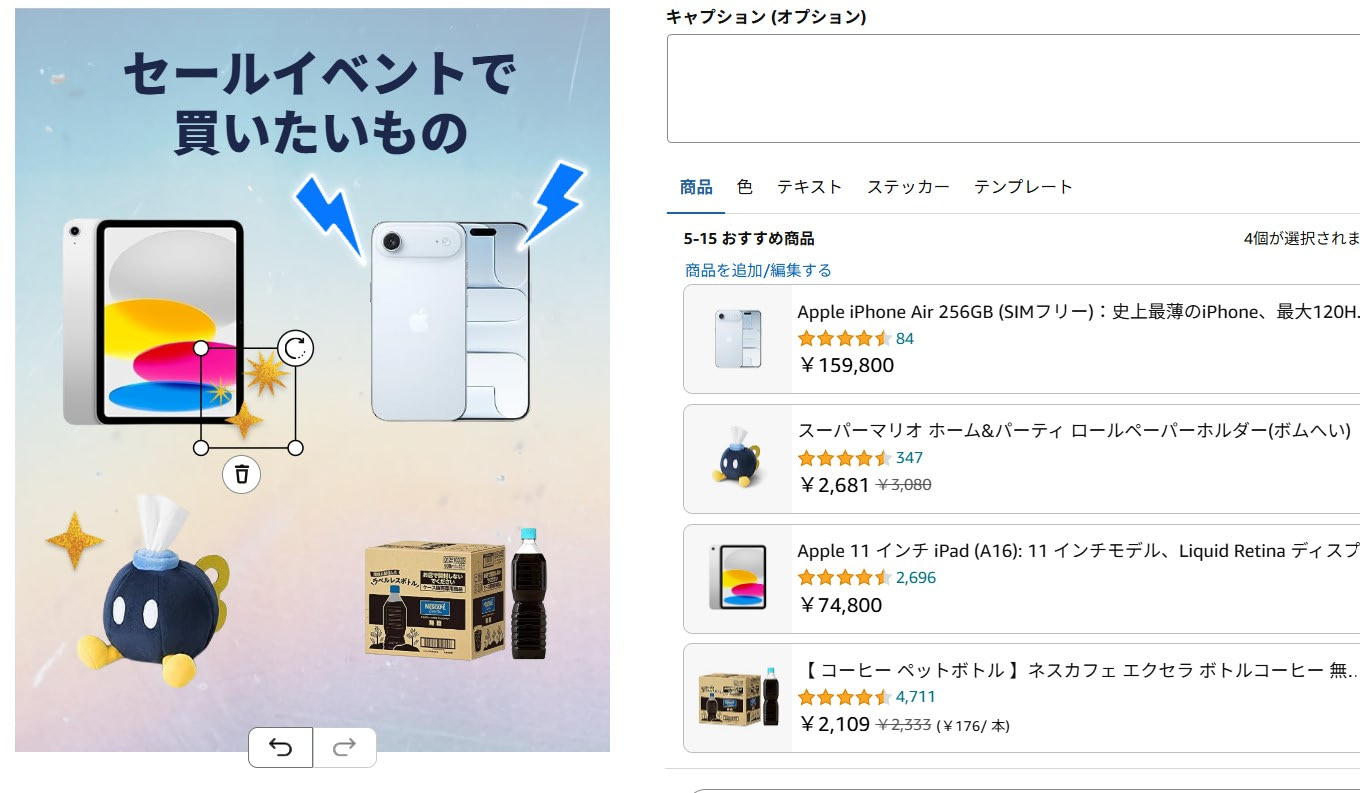
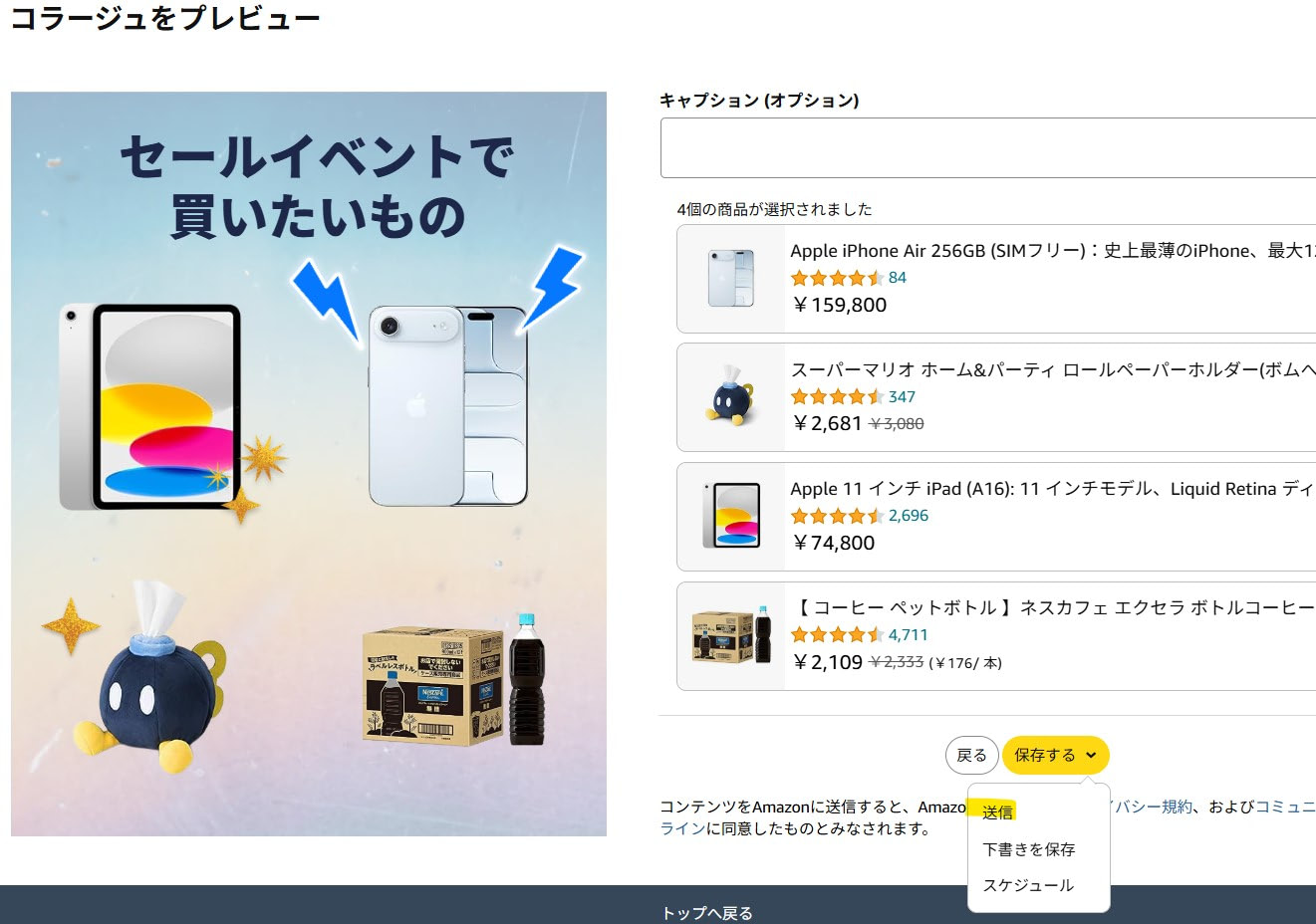
5:デザインが完成したら、画面右下「プレビュー」ボタンを押します。
次の画面で「保存する」>>「送信」を押すと、作成したコラージュがあなたのストアフロントに投稿されます。
下書き状態のまま保存したり、「スケジュール」で予約投稿することも可能です。
<モバイルアプリ(クリエイター・セントラル) からコラージュを作成>
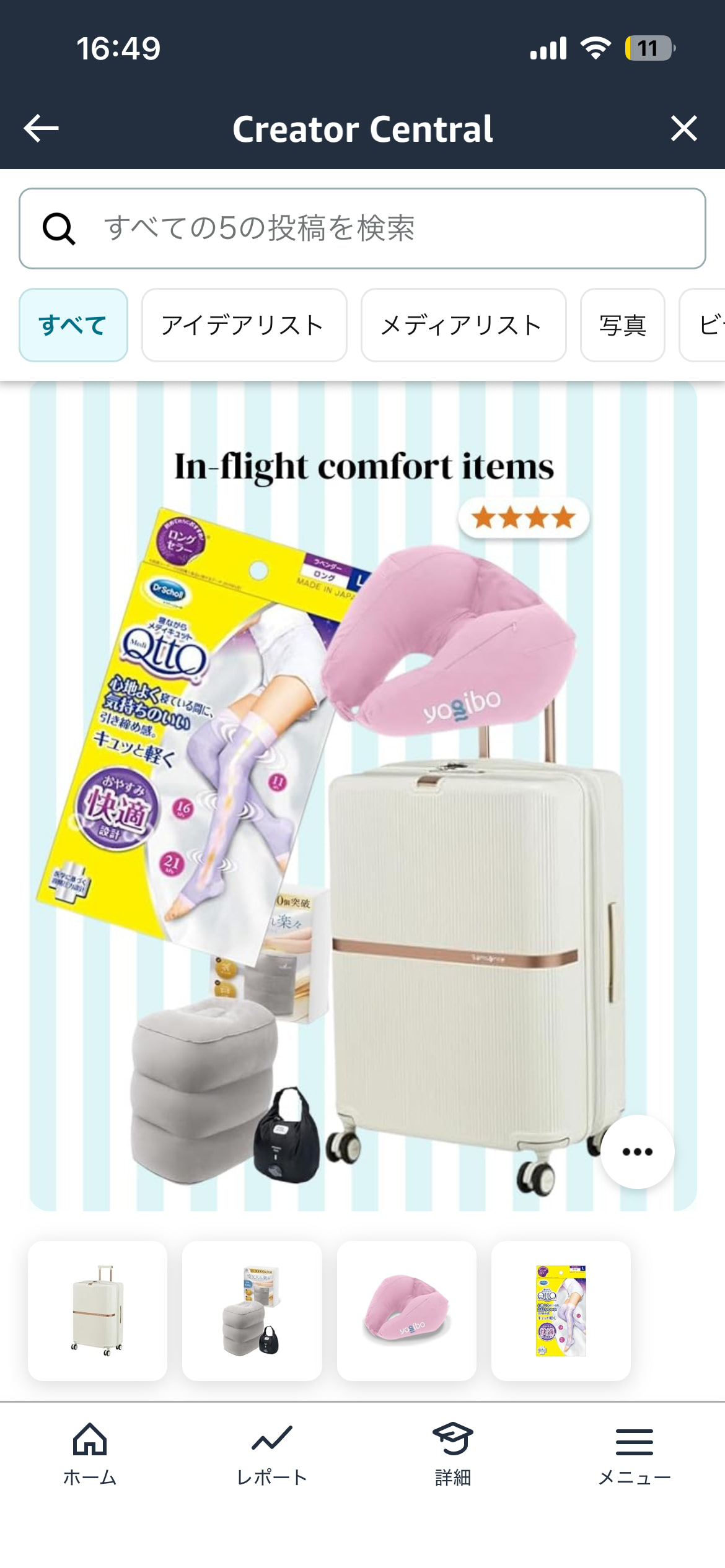
▲コラージュ(モバイル)で作成したコンテンツの完成例
1:Amazonショッピングアプリを開き、クリエイター・セントラルにアクセスします。
アクセス方法はこちら
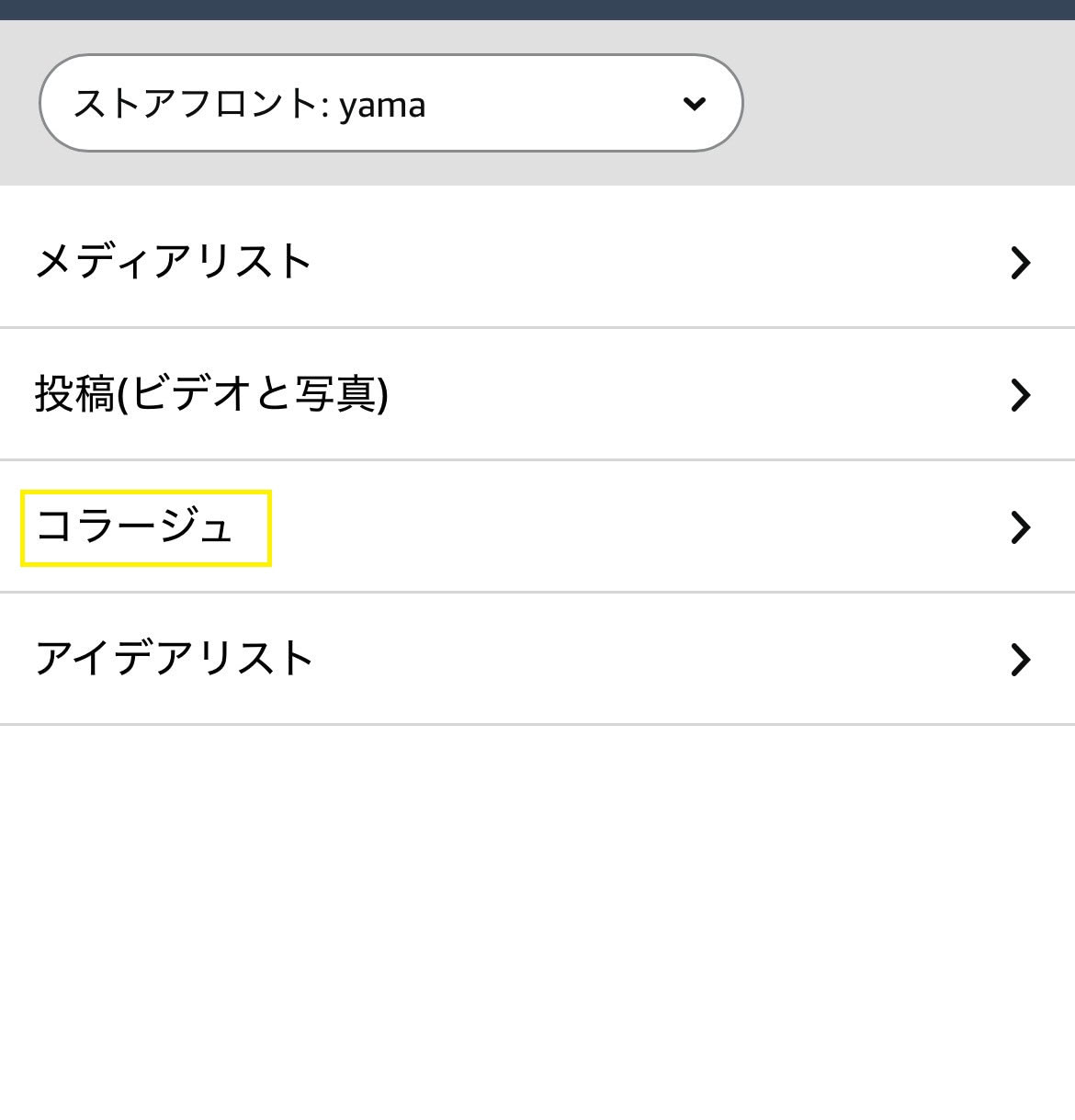
2:クリエイター・セントラル トップページの「コンテンツを作成する」
または画面右下の「メニュー」アイコンを押して、「コラージュ」を選びます。
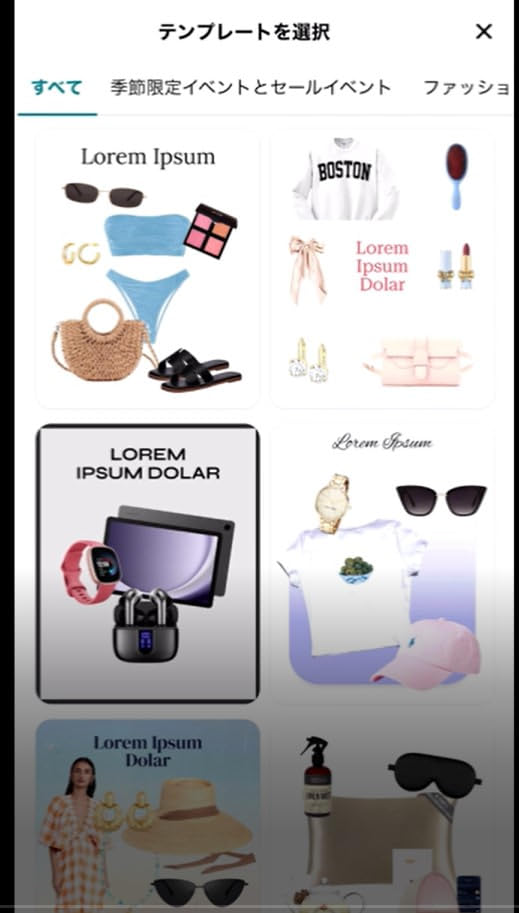
3:まずはデザインとなるテンプレートを選びましょう。
4:次に見出しになるようなテキストを設定します。テキストボックスは自由に動かして編集することができます。
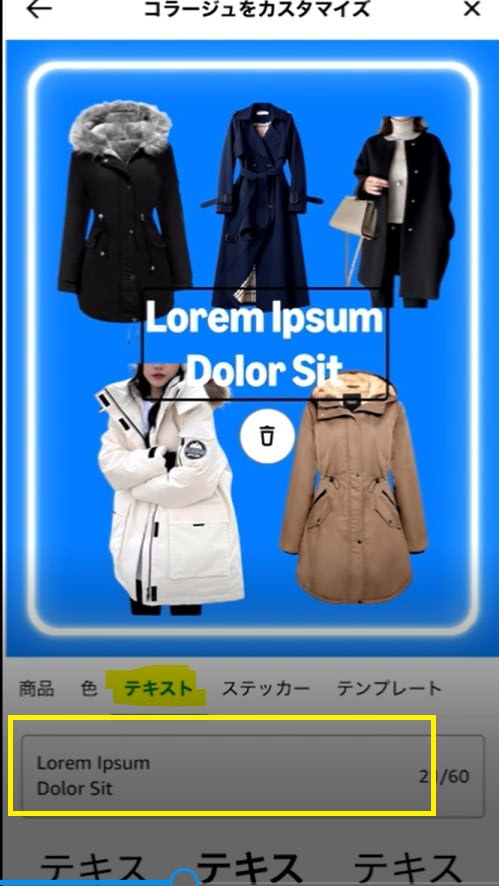
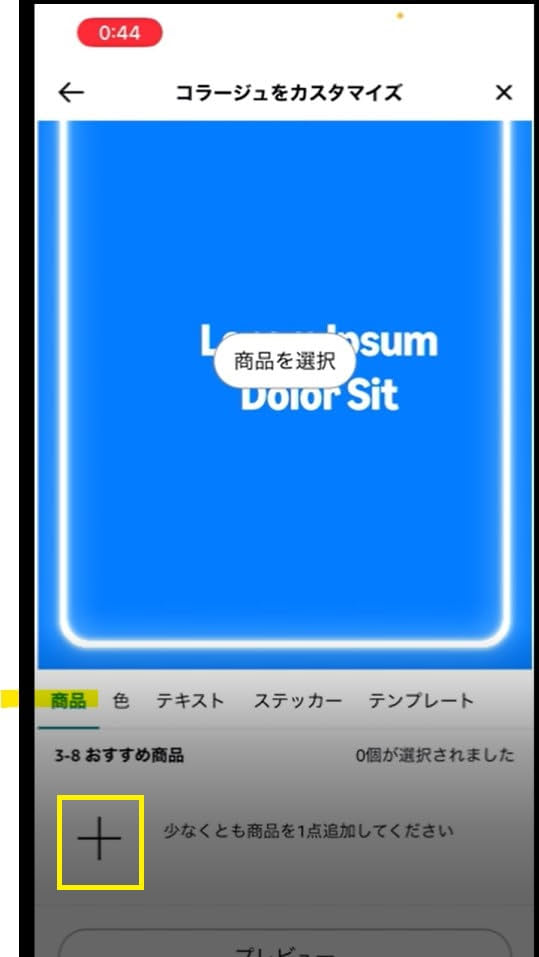
5:「商品」タブから「+」アイコンを押し、紹介したい商品を選びます。既に作成済のアイデアリストから選ぶこともできますし、自分の注文履歴や商品閲覧履歴から選ぶこともできます。
検索ボックスでキーワード検索すると、通常のAmazonサイト上での商品検索と同じように商品を探すことができます。
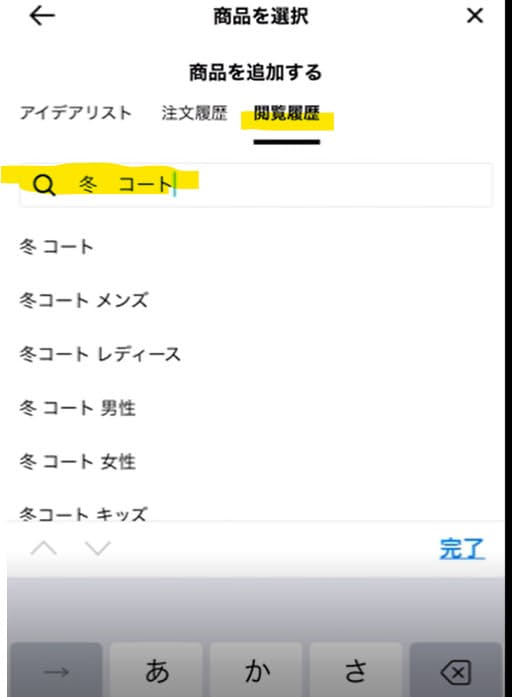
目的の商品を見つけたら、左側のチェックボックスにチェックを入れて、画面下部「次へ」を押すとコラージュの画像に追加されます。
画面をスワイプして、商品画像の大きさや配置を自由に調整することができます。
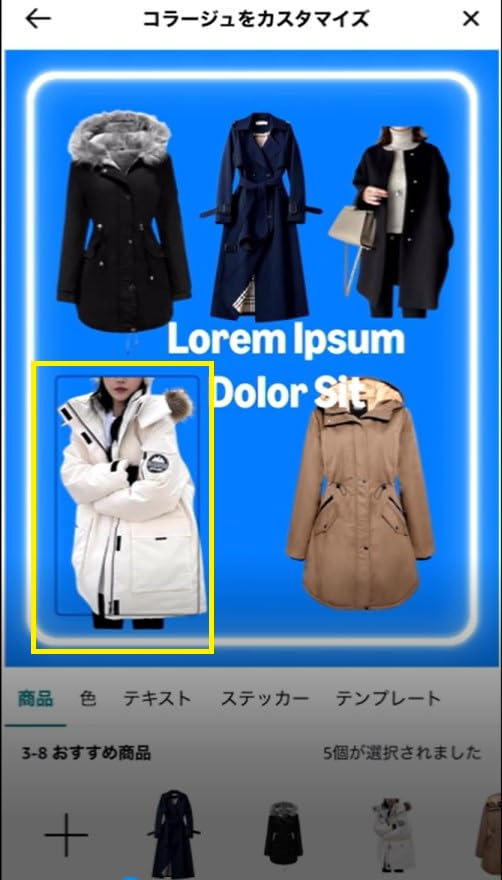
6:商品の他にもステッカーを自由に選んで配置することもできます。
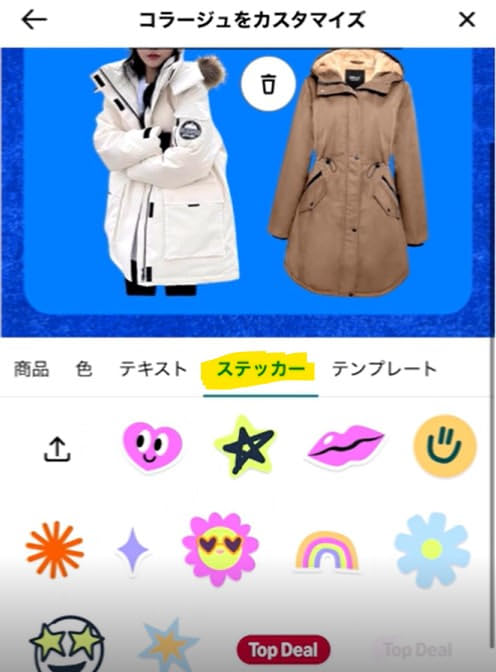
7:デザインが完成したら、画面下「プレビュー」ボタンを押します。
次の画面で「保存する」>>「送信」を押すと、作成したコラージュがあなたのストアフロントに投稿されます。
下書き状態のまま保存したり、「スケジュール」で予約投稿することも可能です。
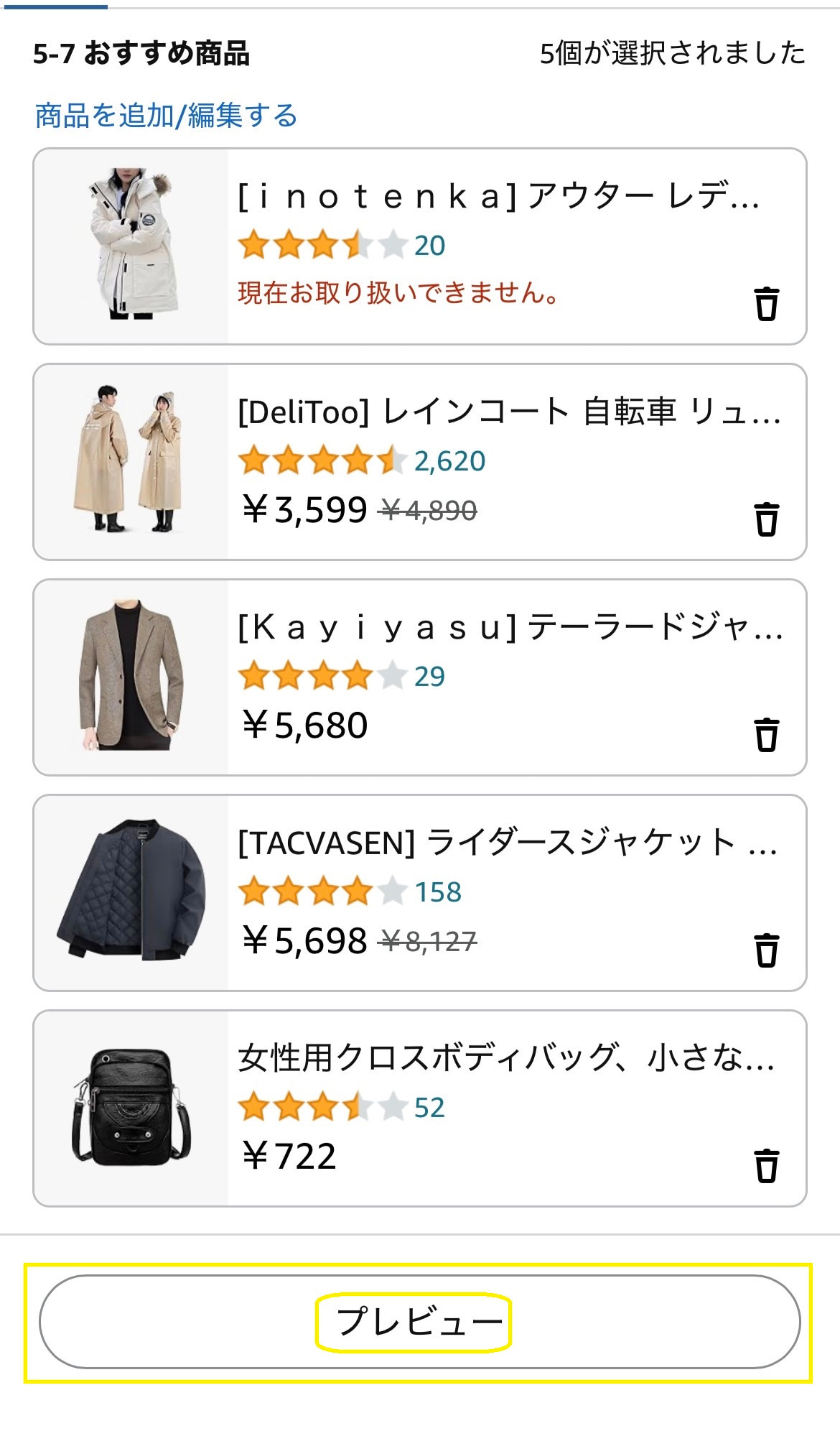
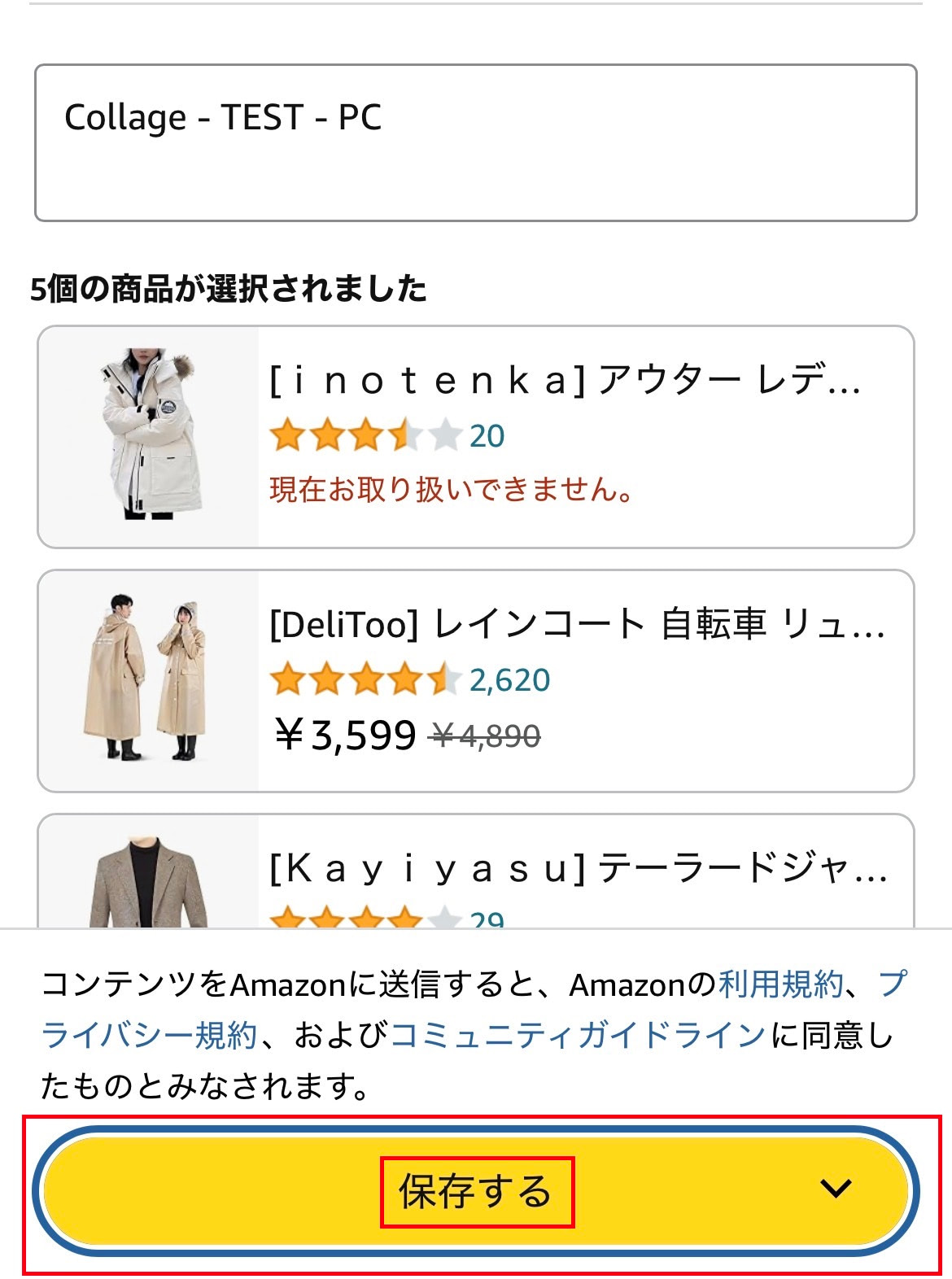
8:コラージュをストアフロントに投稿したあとに出てくる「コラージュをダウンロード」ボタンを押すと、
作成したコラージュがお使いのモバイル端末に画像として保存されます。
SNS投稿等でご活用いただけます。
Canva連携機能
デザインツール「Canva」とAmazonインフルエンサー・プログラムが連携。バナーや商品紹介画像の作成から、下書き保存、ストアフロントへの公開まで、すべてCanva上で完結できます。
本機能は、2026年時点で「インフルエンサー・プログラム参加者の皆様のみ」がご利用いただけます。今後アソシエイト・プログラム参加者の皆様もご利用いただける状態になった場合は本ページにてお知らせいたします。
※Canvaモバイルアプリでもほぼ同じ操作が出来ますので、ぜひお試しください。
セットアップ手順
※まず、普段アソシエイト・セントラルのログイン時にご利用のメールアドレスと同じメールアドレスで、Canvaアカウントを作成し、Canvaにログインしてください。
1: AmazonアソシエイトまたはAmazonインフルエンサーに登録しているメールアドレスでCanvaにログインする
2: Canva画面左側メニューの「アプリ」をクリックし、検索バーから「Amazon Creators」を検索してクリック


3: 画面の案内に従い、Amazonアカウントを連携して「許可」のボタンを押す

4:「国」や「ストアフロント」(Amazonアカウント)の項目で適切なものを選択する。
最後に「続行」ボタンを押す

Canva上でできること
- Amazon商品の検索・挿入:Canvaのデザイン画面から直接Amazon商品を検索し、紹介したい商品画像をデザインに配置できます。
- 商品タグ付け:デザイン内の商品画像にAmazonの商品リンクをタグとして紐づけられます。ユーザーが画像をタップすると、該当商品ページに遷移します。
- Canvaで作成したデザインを、そのままストアフロントに投稿できます。

5:正しくアカウントが連携されると、Canva上で新規デザインを作成する際に、画面左上の検索ボックスから、
Amazonサイト上の商品をキーワード検索することができます。
紹介したい商品を見つけたら、そのまま商品を右側のキャンバスにドラッグ/ドロップで配置できます。
6:デザインが完成したら、画面左下「デザインをエクスポートしてAmazonに投稿」ボタンを押すと、少し時間をおいてストアフロントに投稿されます。

※Canvaモバイルアプリでもほぼ同じ操作が出来ますので、ぜひお試しください。
ここまで、アソシエイト・プログラムの新機能をご紹介しました。
引き続き当プログラムをご活用ください。